



「支払一覧表はCSVで出力できますか?」
と、お客様からお問い合わせをいただくことがあります。
大変恐れ入りますが、「支払一覧表」そのものはPDFでの出力のみです。
しかし、「伝票データ出力の設定」で事前に設定を行い、「伝票データ出力」をすると、
「支払一覧表」に近しい内容をCSVデータで出力することができるんです!
本記事では、「伝票データ出力」の機能を利用して、
支払一覧表で出力される情報が含まれたCSVデータを出力するための設定方法をご案内します。
出力されるデータのイメージ
■支払一覧表(PDF形式のみ)
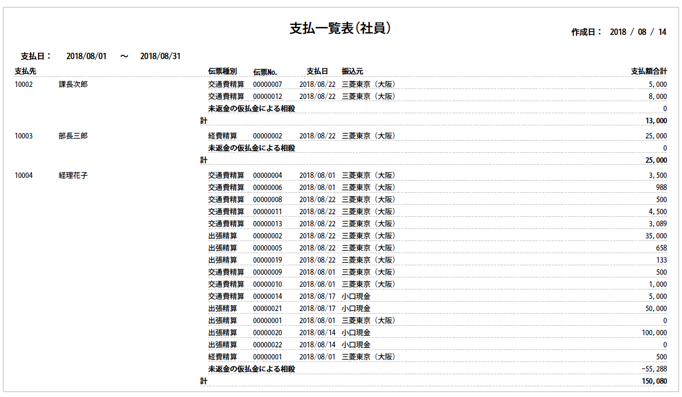
詳細は支払一覧表をご確認ください。
■「伝票データ出力」で出力したCSVデータ
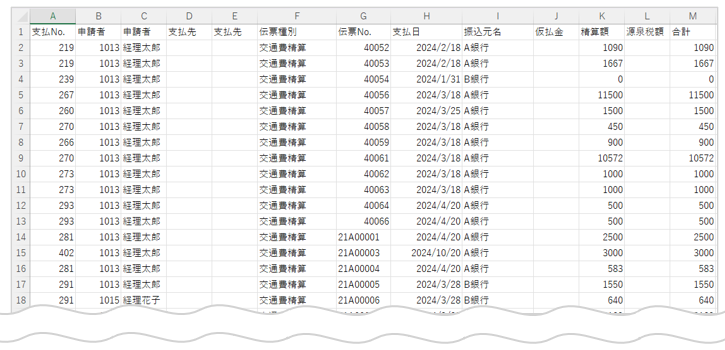

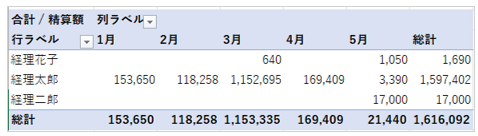
- 伝票数や社員ごとの支払合計金額については、CSVに出力後「ピボットテーブル」などの
機能で集計を行ってください。
- 「支払日」で期間を絞りたい場合は、CSVに出力後にフィルターを設定し、「支払日」の列で
絞り込みを行ってください。

設定方法
1.「管理」タブ >「伝票データ出力の設定」をクリック
2.「新規登録」をクリック
3. 以下のとおりに設定
・メインデータ欄:複数伝票データの出力
・出力設定名 :任意の名称を入力
・出力する項目 以下の項目を配置
ヘッダ情報:支払No.
ヘッダ情報:申請者CD
ヘッダ情報:申請者名
ヘッダ情報:支払先CD
ヘッダ情報:支払先名
ヘッダ情報:伝票種別
ヘッダ情報:伝票No.
ヘッダ情報:支払日
ヘッダ情報:振込元名
ヘッダ情報:仮払金額
ヘッダ情報:精算額/支払額
ヘッダ情報:源泉税額
ヘッダ情報:合計
・出力伝票:以下のチェックを外す
出張申請
海外出張申請
経費申請
交際費申請
出力したい情報に応じて、出力伝票のチェックは変更してください。
・社員向けの支払情報のみ出力したい場合 →「支払依頼」のチェックも外す。
・支払先向けの支払情報のみ出力したい場合→「支払依頼」のチェックのみいれる。
4.「確定」をクリック
≪完了≫
これで事前の設定は完了です!
設定したデータを出力する方法は、伝票データをCSV出力する手順 >▶伝票データ出力 を
ご確認ください。
ここまでお読みいただきありがとうございました!
本記事が「楽楽精算」活用のヒントになれば幸いです。
(記事ID:6228)
 共有する
共有する

