


※本機能はオプションのため、ご利用にはお申込みが必要です。
スマートフォンアプリで撮影可能な最大サイズであるA4の領収書を撮影する場合に、
解像度200dpi以上を満たすためには、スマートフォンのカメラが長辺2338px, 短辺1654px以上
(約387万画素以上)で撮影ができる必要があります。
領収書の画像データの解像度は余白の大きさによっても変わってくるため、
解像度200dpi以上を満たすために、画面いっぱいに収まるよう撮影してください。
領収書がスマートフォンの画面いっぱいに収まるよう、
領収書の長辺とカメラの長辺をあわせて撮影する必要があります。
以下に撮影方法の例を記載します。
【OK例】
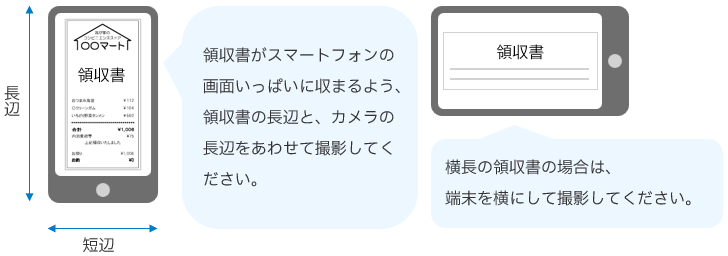
※アプリの場合は「紙の向きに合わせて大きく撮影」というメッセージが表示されます。
画面の自動回転ロックを外すと、画面の長辺側に「紙の向きに合わせて大きく撮影」と
表示されるため、表示に従って撮影してください。
【NG例】
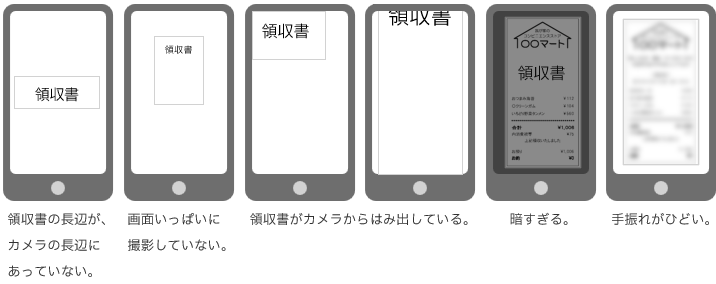
※解像度とは関連しませんが、上記例のように暗すぎる場合や手振れがひどいなどで、
内容が確認できないことのないよう、ご注意ください。

- iPhone版「楽楽精算」アプリの「領収書の読み取り(1枚)」または「領収書の読み取り
(連続)」ボタンからカメラ機能を利用して領収書を画面いっぱいに収まるよう撮影しようとした
際に、カメラや撮影画像がぼやけてしまう場合は、撮影距離を離した上でズーム機能を利用して
撮影を行ってください。
- 解像度の要件を満たせていない可能性のある場合の対応は、以下をご覧ください。
【スキャナ保存制度】電子保存済み領収書/請求書データが解像度要件を満たせていない場合の対応について
- 「楽楽精算」アプリでは、撮影時に余白が入ることも考慮し、
ご利用のスマートフォンのカメラの画素数が低いなどの理由より長辺2800px, 短辺2000px以上
(560万画素以上)に満たない場合には、撮影時のお知らせメッセージが表示されます。
- Android版「楽楽精算」アプリでは、撮影に失敗した場合、以下のメッセージが表示されます。
「撮影できませんでした。もう一度最初から撮影し直してください。」
「OK」ボタンを押すとTOP画面に戻り、再度領収書の読み取りを行うことが可能です。

(記事ID:3146)
 共有する
共有する

