


概要
- 「BTM連携オプション」のお申込(無料)が必要です。
※連携先のサービスでは利用料金が発生する場合がございますので、
必ずご確認をお願いいたします。
ご希望のお客様は本サイト上部の「お問い合わせ」メニューよりお問い合わせください。 - 「楽楽精算」上からお客様がご利用の出張管理システムへアクセスすることができます。
■連携可能なシステム
・Racco(ラッコ)
・JCS(じゃらん)

- 本オプションは「楽楽精算」上から各出張管理システムにアクセスする機能であり、
各出張管理システムとのデータの連携は行いません。 - 既存のアカウントと連携することはできません。連携用に新規でアカウントを
発行する必要があります。詳細は各出張管理システムの運営企業へお問い合わせください。

ログイン手順
連携するシステムによって異なります。
▶Racco
※請求方法は「個別決済」のみとなります。
詳細に関しましてはRaccoにお問い合わせをお願いいたします
■ログイン手順
1.右上の「Racco(ラッコ)」をクリック

2.楽天会員アカウントの情報を入力
※初回ログインにより、「楽楽精算」とRaccoのアカウントが紐づきます。
そのため、2回目以降は楽天会員アカウントの情報の入力は必要ありません。
ただし、「楽楽精算」のログインパスワードを変更した場合や、
「社員マスタ」で在職区分を一度「退職」にして「在職」へ変更した場合は
再度ログイン情報を入力していただく必要がございます。
■紐づけ解除方法
1つの楽天会員アカウントは1人のユーザーにしか紐づけができないため、他のユーザーが
同じ楽天会員アカウントを利用する際は紐づけを解除する必要がございます。
紐づけを解除する方法は、以下の3つがあります。
1.「楽楽精算」のログインパスワードを変更する
紐づけを解除したいユーザーのパスワードの変更を行うことで、解除することができます。
パスワードの変更についてはパスワードを変更する方法を知りたいをご確認ください。
2.Raccoの企業管理者ページで解除する
※「Racco」側の操作のため、詳細に関しましてはRaccoにお問い合わせをお願いいたします。
1.Raccoの企業管理者ページにログイン
2.「管理」タブを開く
3.「社員情報の管理」ボタンをクリック
4.紐づけを解除したいユーザーIDを入力して「検索」ボタンをクリック
5.社員にチェックを付けて、「削除」ボタンをクリック
≪完了≫
3.楽天トラベルに連絡をする
ユーザー情報(楽天IDなど)を楽天トラベルに連絡し、楽天トラベル側で解除を
依頼してください。

Raccoの企業管理者ページのログイン情報は下記となります。
・法人ID:rakus_【企業コード】
・ID/上級管理者認証コード:rakus_【企業コード(大文字英字は小文字に変換)】
・パスワード:rakus_【企業コード(大文字英字は小文字に変換)】
※【企業コード】は「楽楽精算」画面の「管理タブ」 > 「BTM連携」の「企業コード」です。
※「パスワード」は初回ログイン時に更新が必要となります。

▶JCS(じゃらん)
■ログイン手順
1.右上の「JCS(じゃらん)」をクリック

2.企業画面へログインされるので、必要であれば個人アカウントでログイン
共通の設定
▶社員マスタの設定
各社員に対して「BTM連携のリンクを表示するか」を設定することができます。
1.「管理」タブ > 「社員マスタ」をクリック
2.BTM連携のリンクを表示させたい社員の「編集」をクリック
3.「BTM連携のリンク」を「表示する」にチェック
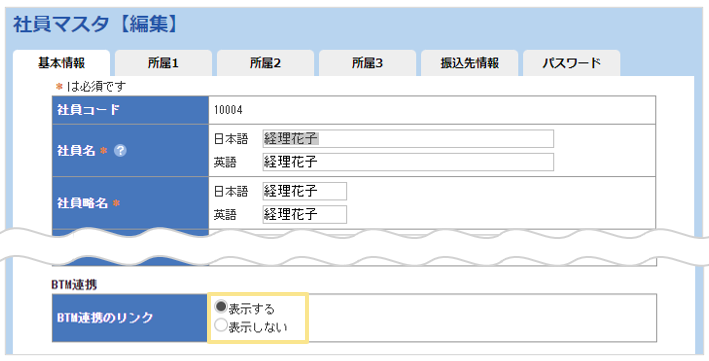
4.「確定」をクリック
CSVで取り込むことによって設定することができます。
CSV取込に関しましてはマニュアルがあります。(詳細はこちら)
≪完了≫
▶権限マスタの設定
「管理」タブ > 「BTM連携」の項目を表示するかを設定することができます。
1.「管理」タブ > 「権限マスタ」をクリック
2.BTM連携の項目を表示させたい権限の「編集」をクリック
3.「BTM連携 > BTM連携設定」にチェック
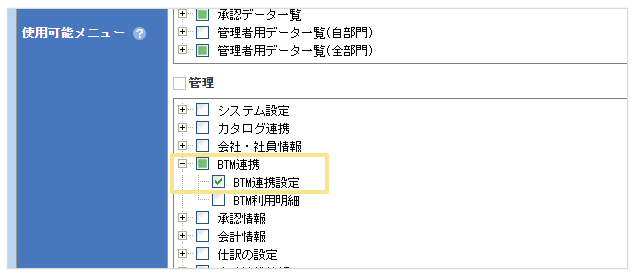
4.「確定」をクリック
≪完了≫
(記事ID:1043)
 共有する
共有する

