


目次
|
概要 イメージ図 設定手順 ▶1.入力エリアの設定 ▶2.チャットボットのタイプを「検索型」に設定 ▶3.チャットボットに質問/回答を登録 ▶4.応答メッセージの設定 ▶5.「楽楽精算」の設定 ▶6.「チャットディーラー for 楽楽精算」の設定 参考資料 お問い合わせ先 |
概要
- 「チャットディーラー for 楽楽精算」は、有料オプションです。
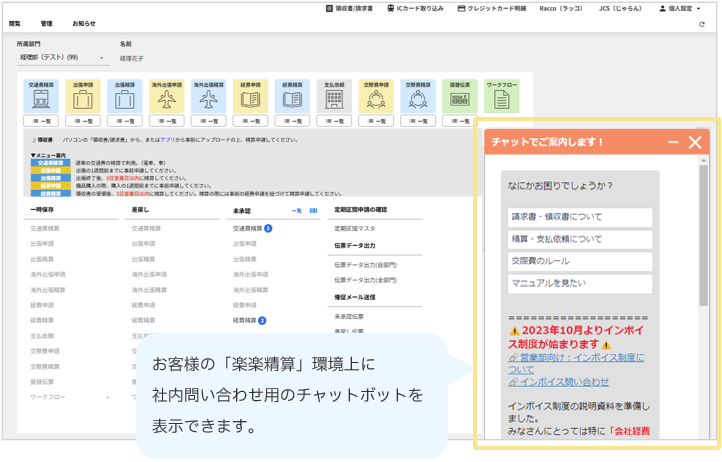
- 「チャットディーラー for 楽楽精算」は、お客様の「楽楽精算」環境に設置する、
社内問い合わせ用のチャットボットです。 - チャットボットにそのまま設定可能なサンプル文面や、質問/回答テンプレート(CSV)を
ご用意しています。

- チャットボットは「楽楽精算」ログイン後のすべてのタブに表示されます。(「管理」タブなど)
また、各種タブの画面以外(申請画面など)には表示できません。
- 「楽楽精算」の権限設定などを利用して社員によってチャットボットを出し分けたり、
異なる質問/回答を設定することはできません。
- スマートフォンブラウザ版、「楽楽精算」アプリではご利用いただけません。
- 販売パートナー(販売代理店)経由でご契約されているお客様は、
「チャットディーラー for 楽楽精算」をご利用いただけない可能性があります。
ご利用可否およびご利用料金などについてはご契約先の企業様へお問い合わせください。

イメージ図
設定手順
設定は以下の手順で進めていきます。
初期設定の所要時間目安は、1時間程度です。
|
▶1.入力エリアの設定 ▶2.チャットボットのタイプを「検索型」に設定 ▶3.チャットボットに質問/回答を登録 ▶4.応答メッセージの設定 ▶5.「楽楽精算」の設定 ▶6.「チャットディーラー for 楽楽精算」の設定 |

チャットボットは上記5.6.の両方の設定を行ったのちに、お客様の「楽楽精算」環境に表示されます。
どちらか片方の設定のみが完了している状態では表示されません。
なお、チャットボットは表示/非表示を設定できます。

▶1.入力エリアの設定
1.「チャットディーラー for 楽楽精算」にログインし、管理画面を開く
2.管理画面上部「チャット設定」をクリック
3.サイドメニュー「チャット表示」 > 「表示内容」をクリック
4.「チャット中」タブを開く > 入力エリアの表示で「常に表示」を選択し、
「保存」をクリック
≪完了≫
▶2.チャットボットのタイプを「検索型」に設定
1.「チャットディーラー for 楽楽精算」にログインし、管理画面を開く
2.管理画面上部「チャット設定」をクリック
3.サイドメニュー「ボット対応」 > 「ボット設定」をクリック
4.ボットタイプで「検索型」を選択 >「保存」をクリック
≪完了≫
▶3.チャットボットに質問/回答を登録
「チャットディーラー for 楽楽精算」では、CSV取込で質問と回答を設定できます。
「楽楽精算」 をご利用のお客様がよく設定されている、
よくある質問/回答のCSV取込用テンプレートをご用意しております。
お客様の運用に合わせて内容を取捨選択・内容修正の上、そのままご活用いただけます。
-
「チャットディーラー for 楽楽精算」よくある質問/回答 CSV取込用テンプレート
1.「チャットディーラー for 楽楽精算」にログインし、管理画面を開く
2.管理画面上部「チャット設定」をクリック
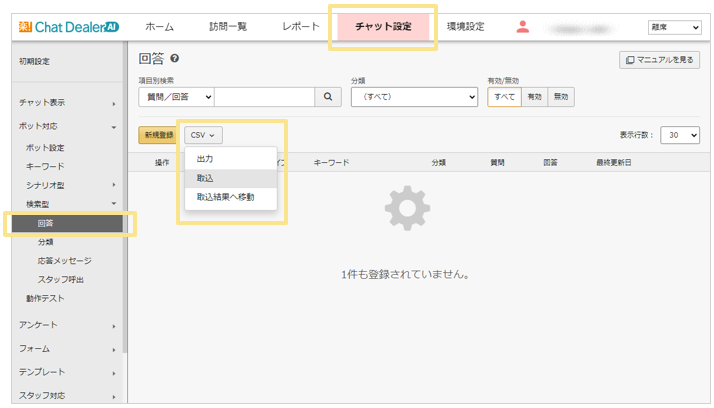
4.サイドメニュー「ボット対応」 > 「検索型」 > 「回答」をクリック
5.画面左上の「CSV」ボタンをクリックし、「取込」を選択
6.「ファイルをアップロード」をクリックし、質問/回答用CSVファイルを選択して「開く」
7.「次へ」をクリック
8.「1行目を除いて取込む」にチェックが入った状態で「登録」をクリック
9.質問/回答がチャットボットに登録される
≪完了≫
▶4.応答メッセージの設定
チャットボットの初期表示となる「あいさつ」文面などの設定を行います。
1.「チャットディーラー for 楽楽精算」にログインし、管理画面を開く
2.管理画面上部「チャット設定」をクリック
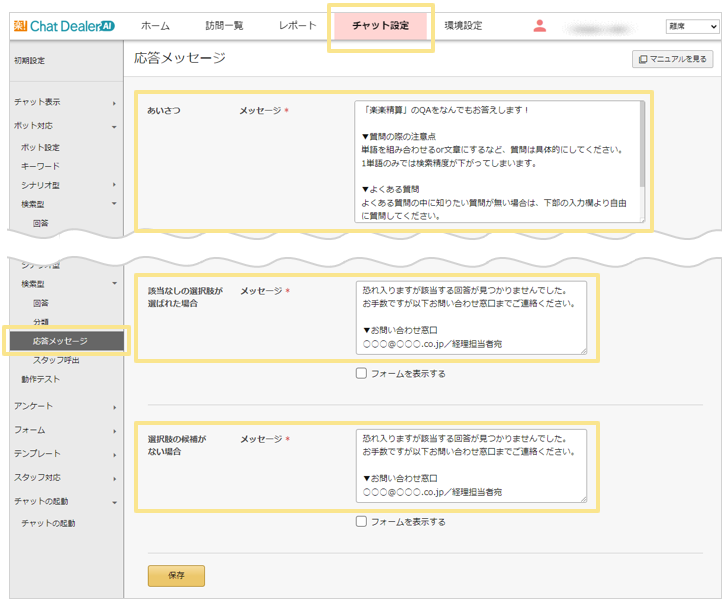
3.サイドメニュー「ボット対応」 > 「検索型」 > 「応答メッセージ」をクリック
4. 以下それぞれの応答メッセージを設定
※それぞれのサンプル文面をコピー&ペーストして設定してください。
▼応答メッセージ
・あいさつ
・該当なしの選択肢が選ばれた場合
・選択肢の候補がない場合
5.「保存」をクリック
≪完了≫
▶5.「楽楽精算」の設定
1.「チャットディーラー for 楽楽精算」にログインし、管理画面を開く
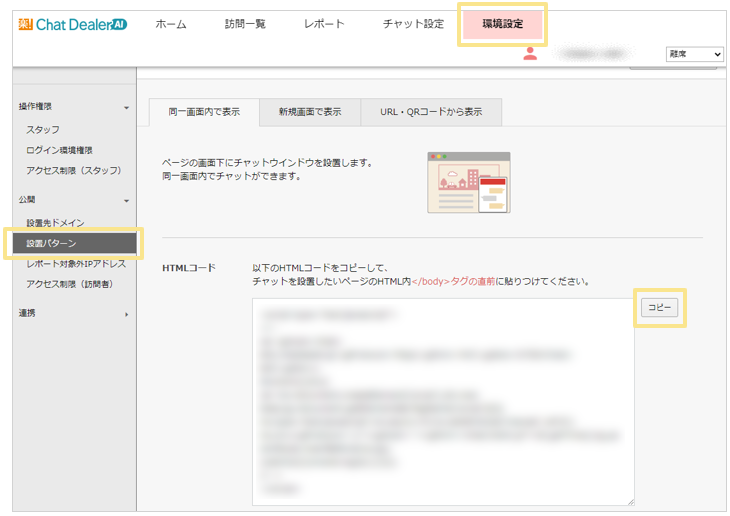
2.管理画面上部「環境設定」 をクリック
3.サイドメニュー「公開」 > 「設置先パターン」をクリック
4.「同一画面内で表示(タブ)」 > HTMLコードの「コピー」をクリック
5.「楽楽精算」にログインし、「管理」タブを開く
6.「管理」タブ > 「システム設定」をクリック
7.「基本情報」タブ内の一番下の「チャットディーラー連携」 > 「コード」欄に
4.でチャットディーラー管理画面でコピーした HTMLコードを貼り付ける
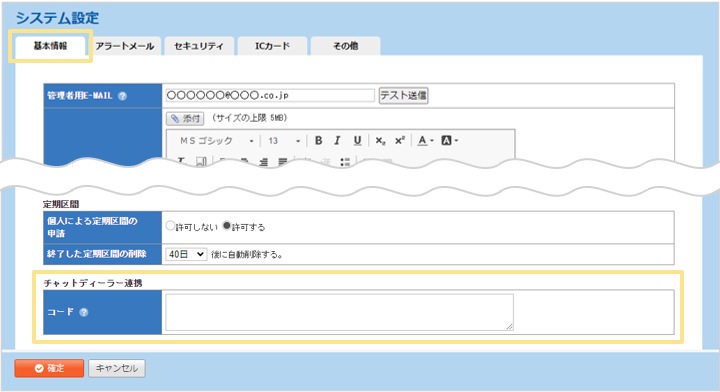
8.「確定」をクリック
※チャットボットは、次の▶6.「チャットディーラー for 楽楽精算」の設定 が完了したタイミングで
表示されます。
≪完了≫
▶6.「チャットディーラー for 楽楽精算」の設定
1.「チャットディーラー for 楽楽精算」管理画面にログイン
2. 管理画面上部「環境設定」> サイドメニュー「公開」 >「設置先ドメイン」をクリック
3. 以下2点を設定する
・チャットを作成した環境名 (【例】「環境(1)」など)
・「楽楽精算」のURLのドメイン部分(●●●●.rakurakuseisan.jp)
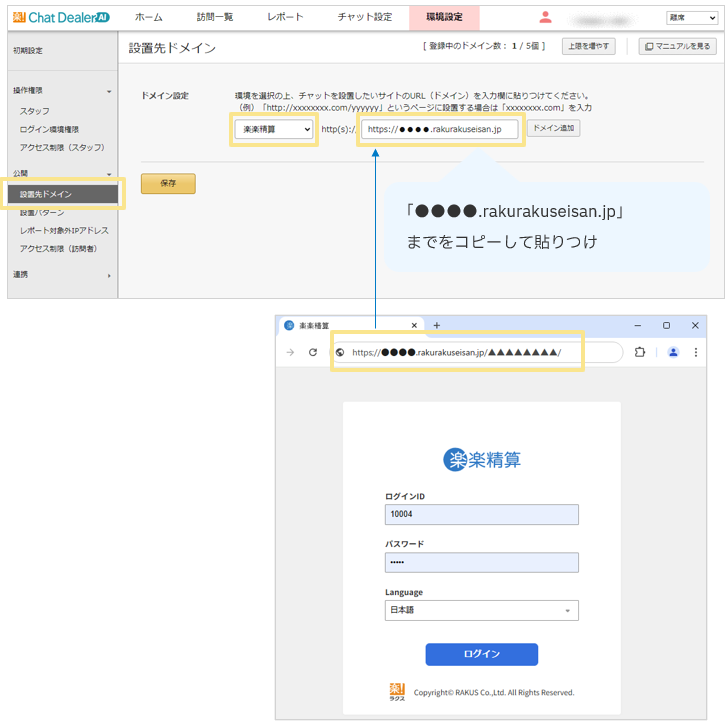
4.「保存」をクリック
5.「楽楽精算」のログイン後画面にチャットボットが表示されます。
≪完了≫

■チャットボットの表示/非表示 設定
設定中など「楽楽精算」上のチャットを非表示にしたい時には、以下手順で設定してください。
1.チャットディーラー管理画面を開く
2.管理画面上部の「チャット設定」をクリック
3.サイドメニュー「チャットの起動」 > 「チャットの起動」をクリック
4.「チャットを非表示にする」にチェックして「保存」
5.チャットボットが非表示になる
≪完了≫
■チャットボットのプレビュー確認(動作テスト)
チャットボットのプレビュー画面は、チャットディーラー管理画面の、
画面上部「チャット設定」 > サイドメニュー「ボット対応」 > 「動作テスト」から確認できます。
チャットボットを運用開始する前の事前確認などにご利用ください。

ここまで設定できたら、「チャットディーラー for 楽楽精算」の初期設定は完了です。
参考資料
■応答メッセージ サンプル文面
■CSV取込用テンプレート
■チャットディーラーサポートサイト
-
チャットディーラーサポートサイト
「チャットディーラー for 楽楽精算」の機能や仕様の詳細は、サポートサイトをご確認ください。
※サポートサイトは、「チャットディーラー for 楽楽精算」の管理画面にログイン後、
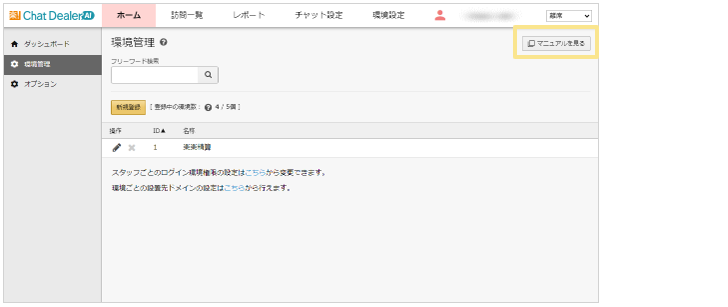
画面上部の「環境設定」「チャット設定」などの画面右上や、
サイドメニューの「環境管理」などの画面右上からも遷移できます。
お問い合わせ先
「チャットディーラー for 楽楽精算」に関するお問い合わせは、
「楽楽精算サクセスナビ」の「お問い合わせ」メニューよりお問い合わせください。
(記事ID:1090)
 共有する
共有する

