


| ■2023年3月17日 更新 |
| 本バージョンアップ作業は完了しました。 以下情報を追記しました。 ▶「乗換案内」を利用したマイパターンを登録している場合の対応 |
| ■2023年3月13日 更新 |
| 以下情報を追記しました。 ▶バージョンアップ後の運賃検索の挙動 |
| ■2023年3月10日 更新 |
| 以下情報を更新しました。 日程:2023年3月17日(金)10:00~13:00 |
ジョルダン株式会社提供「乗換案内Biz」のバージョンアップ作業を下記日程で実施します。
概要
ジョルダン株式会社提供「乗換案内Biz」(3月版)へのバージョンアップ作業
※作業中の「楽楽精算」サービス停止はございません。
▶日程
【3月10日更新情報】
2023年3月17日(金)10:00~13:00
・バージョンアップ日程は変更になる可能性がございます。
・状況によっては、作業時間を延長する可能性もございます。
・バージョンアップが完了しましたら、メールにてご連絡いたします。
▶「乗換案内Biz(3月版)」の内容
ジョルダン社の以下お知らせページよりご確認ください。
・法人向け「乗換案内Biz」製品2023年3月版での対応内容に関して

「楽楽精算」の乗換案内Bizにおける本バージョンアップでは、
2023年3月18日に発売されるJR東日本のオフピーク定期券への対応予定はありません。
そのため、「定期区間マスタ」においては、通常の定期券の定期代のみが検索対象です。
また、「交通費精算」等の伝票作成時に「乗換案内」を利用する際には、通常の定期券として
定期区間控除されます。 ピーク時間帯・オフピーク時間帯に応じた定期区間控除はされません。

▶お客様側作業
作業は弊社にて行いますので、お客様による作業はございません。
なお「乗換案内」を利用したマイパターンを登録している場合の対応は、こちら をご確認ください。
※乗換案内のバージョンアップ後、乗換案内を使用した経路検索の結果が
正しく反映されないなどの事象が発生する可能性がございます。
その場合は、乗換案内の画面で「キャッシュのクリア」(CtrlとF5キーを同時に押下)を
実施してください。

▼定期区間 登録している定期区間で、運賃改定が発生した場合の対応方法を知りたい
https://support-navi.rakurakuseisan.jp/announcements/8uesxmutuinswbuo
▼定期区間 登録している定期区間で、駅名・経路変更、廃駅が発生した場合の対応方法を知りたい
https://support-navi.rakurakuseisan.jp/announcements/udnngk42ivmp48oa

留意事項
【2023年3月13日更新】バージョンアップ完了後の運賃検索の挙動を追記しました。
▶バージョンアップ完了後の運賃検索の挙動
■バージョンアップまでの間
「乗換案内Biz」上に改定後の経路や運賃が反映されておりません。
該当の鉄道等をご利用のお客様は、
以下の「▶バージョンアップ前に、該当の鉄道等の運賃を精算する場合の対応」を
ご確認いただきますようお願いいたします。
■バージョンアップ完了後
「乗換案内Biz」上で選択した日付を元に、改定前/後の金額が表示されます。
検索時の日付の入力にご注意ください。
【例】2023年3月18日に運賃改定が行われる路線の検索例
【例1】バージョンアップ完了後に、2023年3月13日の料金を検索した場合
→改定前の金額が表示されます。
【例2】バージョンアップ完了後に、2023年3月18日の金額を検索した場合
→改定後の金額が表示されます。
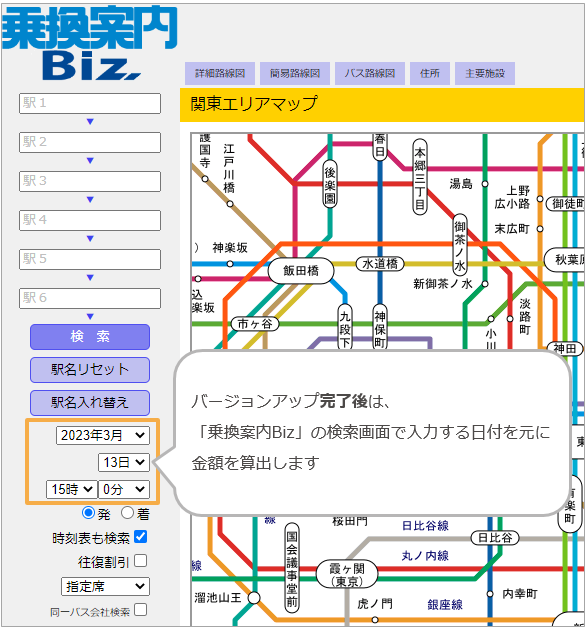
入力した日付が検索画面に反映された状態で、「乗換案内Biz」が立ち上がります。
▶バージョンアップ前に、該当の鉄道等の運賃を精算する場合の対応
大変ご不便をお掛けいたしますが、【ジョルダン社の経路検索サイト】にて料金を検索いただき、
結果を手入力のうえ精算をお願いいたします。
※「ICカードオプション」をご利用の場合は「乗換案内」は利用しませんので影響ございません。
▶「乗換案内」を利用したマイパターンを登録している場合の対応
マイパターンは利用時に「乗換案内」の最新情報を取得しないため、
お手数ですが、料金改定時は「乗換案内」のバージョンアップ後に、
マイパターンの利用者自身で修正作業(マイパターンの登録と削除)をお願いいたします。
マイパターンの登録方法と、削除方法は以下のとおりです。
■マイパターン 登録手順
1.申請画面上で「乗換案内」を起動し、
経路と【料金改定後の日付】を選択して「決定」をクリック
2.「明細追加」をクリック
3.追加された明細の右側にある
「★」アイコン(マイパターンへ登録)をクリック
≪完了≫
■マイパターン 削除手順
1.「楽楽精算」にログインした後、画面右上の「個人設定」をクリック
2.「マイパターン」をクリック
3. 左側のメニューから該当の申請種別をクリック
4. 削除するマイパターンの左側のチェックボックスにチェック
5. 画面左下の「削除」ボタンをクリック
※チェックボックスにチェックが入っていない場合、「削除」ボタンはクリックできません。
≪完了≫
(記事ID:7032)
 共有する
共有する

